使い方
会場を探す
トップページで条件を入れる
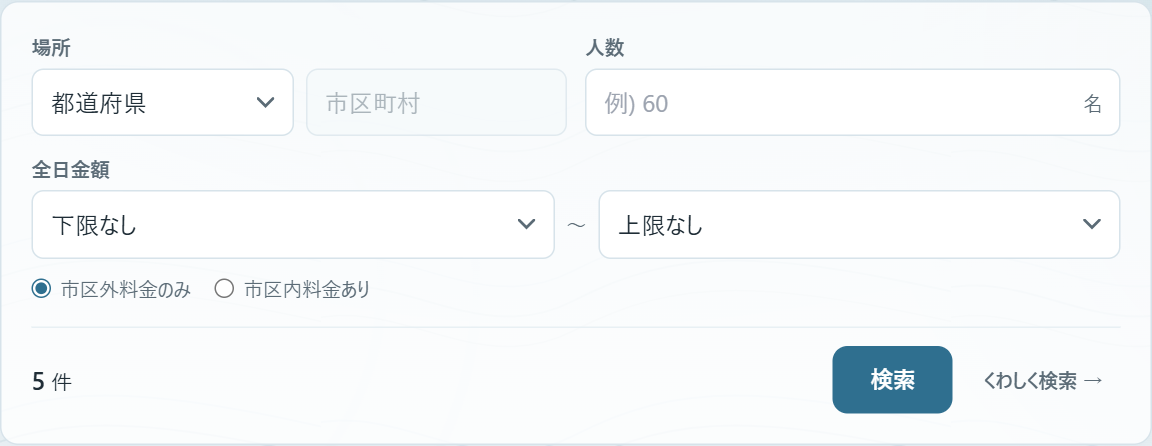
トップページを開くと、すぐに検索フォームが表示されます。場所・人数・金額の3つを入れるだけで探せます。
- 場所: 都道府県を選ぶと、その中の市区町村が選べるようになります。 かっこ内の数字は登録されている会場の件数です。
- 人数: 参加予定の人数を入れると、その人数が入る部屋がある会場だけが表示されます。
- 金額: 上限と下限を選びます。
人数を入れると金額の選択肢が整理される
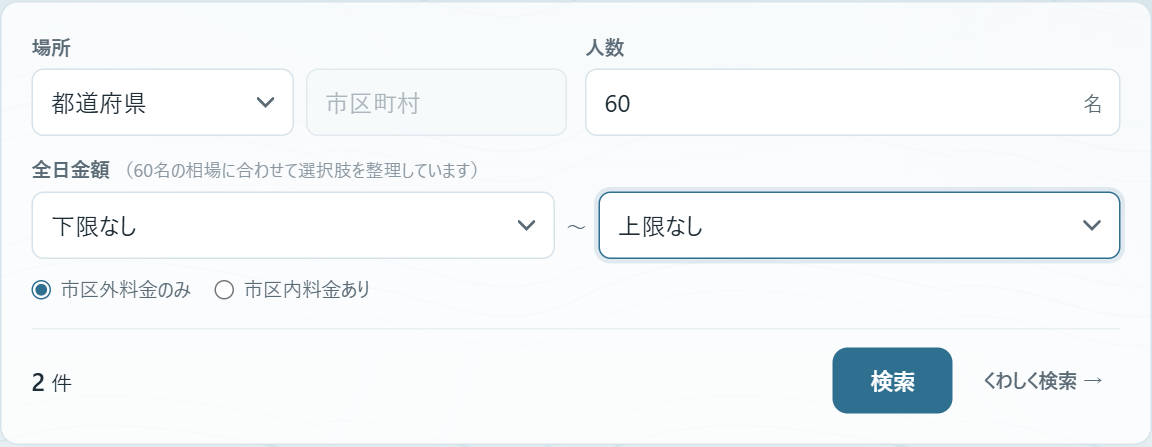
人数を入力すると、その人数ではまず選ばないであろう金額帯が 自動的にひとつにまとめられ、選択肢が減ります。
たとえば60名と入れた場合、5,000円以下は「下限なし」に、 37,500円以上は「上限なし」にまとまります。 選びやすくするための仕組みなので、深く気にせず使って大丈夫です。
件数を見てから検索する
検索ボタンの左に、いまの条件で見つかる件数がリアルタイムで表示されます。 0件のときはボタンが押せなくなるので、条件を変えてから検索できます。
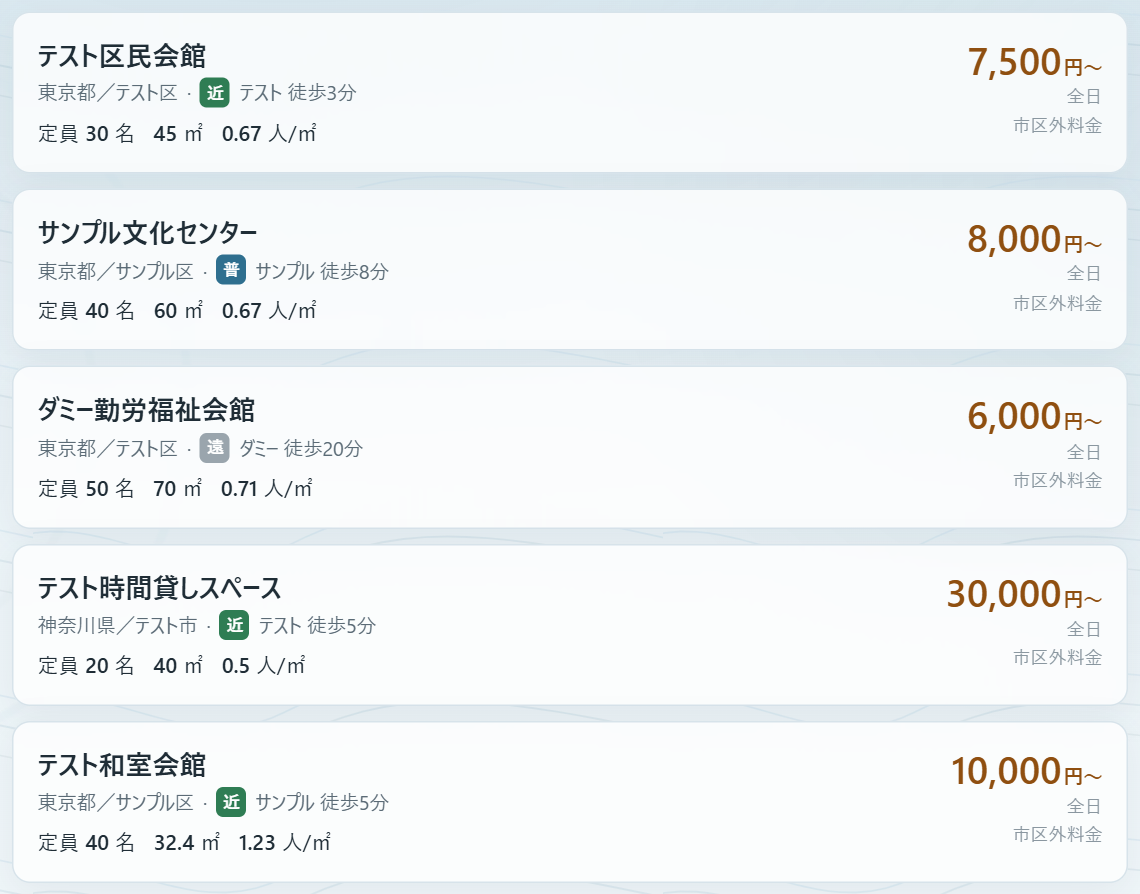
検索結果には、会場名・場所・最寄り駅・定員・広さ・料金が並びます。 広さが未入力のときは「?」と出ます。 料金はいちばん安い部屋の料金を表示しています。
会場の詳細を見る
検索結果をクリックすると、その会場の詳しい情報が見られます。
最寄り駅の横のアイコンは、駅からの近さの目安です。近は徒歩5分以内、普は徒歩15分以内、遠はそれ以上です。
料金表の見方
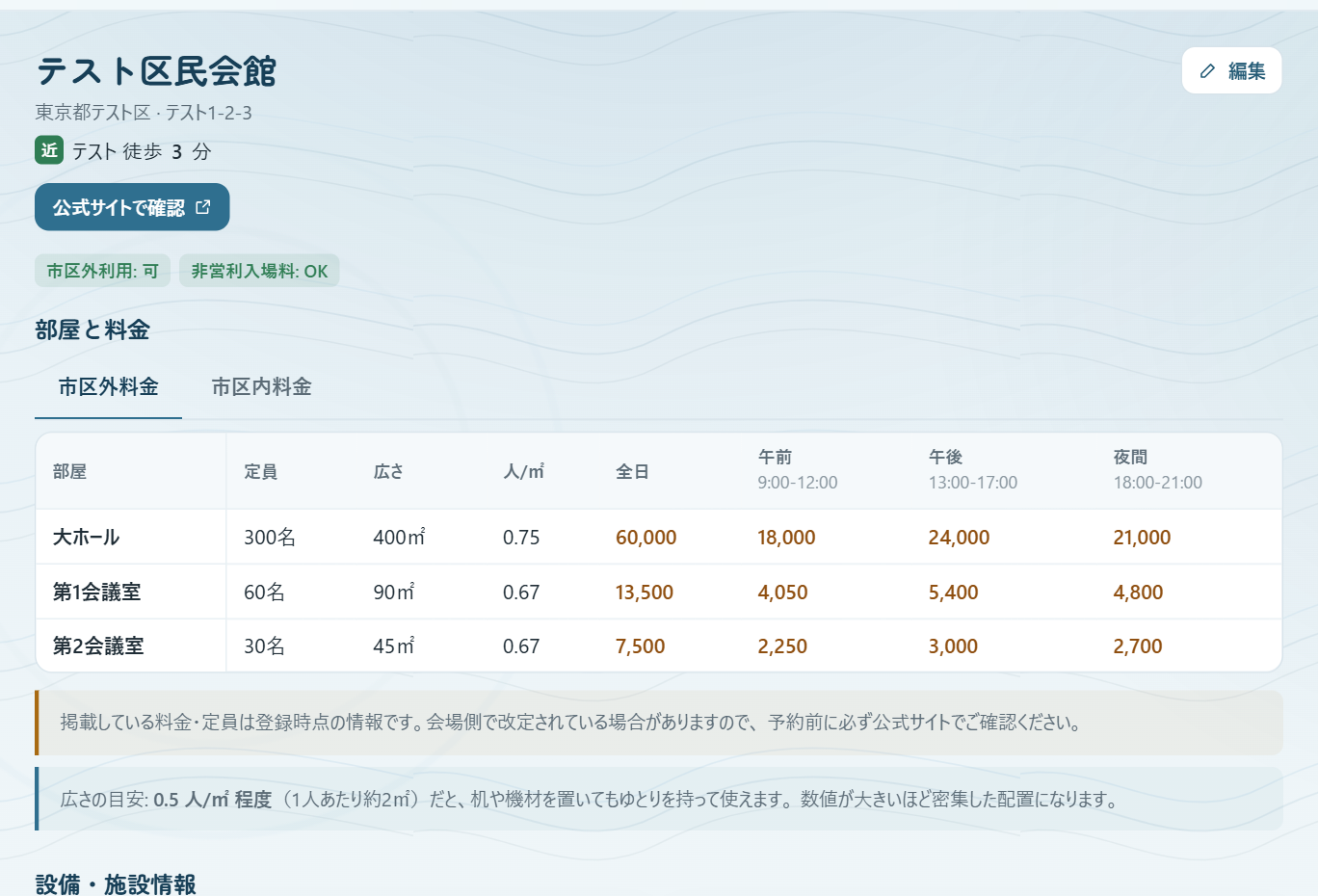
部屋ごとに定員・広さ・時間区分ごとの料金が並びます。 市区内料金がある会場では、表の上のタブで切り替えられます。

くわしく検索する
検索ページの「くわしく検索」タブでは、さらに細かく絞り込めます。
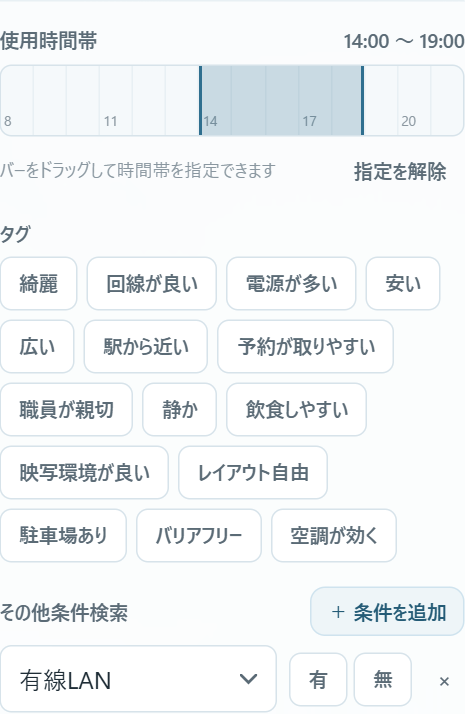
- 使用時間帯: バーをドラッグして「何時から何時まで使いたいか」を指定できます。 その時間に必要な区分だけの料金で検索されます。
- タグ: 利用者が付けた特徴(綺麗・回線が良い など)で絞れます。
- その他条件検索: 「条件を追加」を押して、 有線LANの有無・飲食可否などの設備条件で絞れます。
時間帯を指定すると「その会場で実際に借りることになる時間枠」が結果に表示されます。 たとえば会場の区分が 8:00-12:00 / 13:00-17:00 / 18:00-21:00 で、 14:00〜19:00 を希望した場合、昼と夜の2枠を借りることになるため13:00〜21:00 と表示されます。
評価を付ける
Discord連携をすると、会場にタグ付きの評価を投稿できます。 「綺麗」「回線が良い」など、実際に使ってみて分かったことを共有できます。
一般の方はタグのみ選べます。ひとことコメントは認定管理者のみです。 投稿は1会場につき1件までで、あとから何度でも編集できます。
会場を登録する
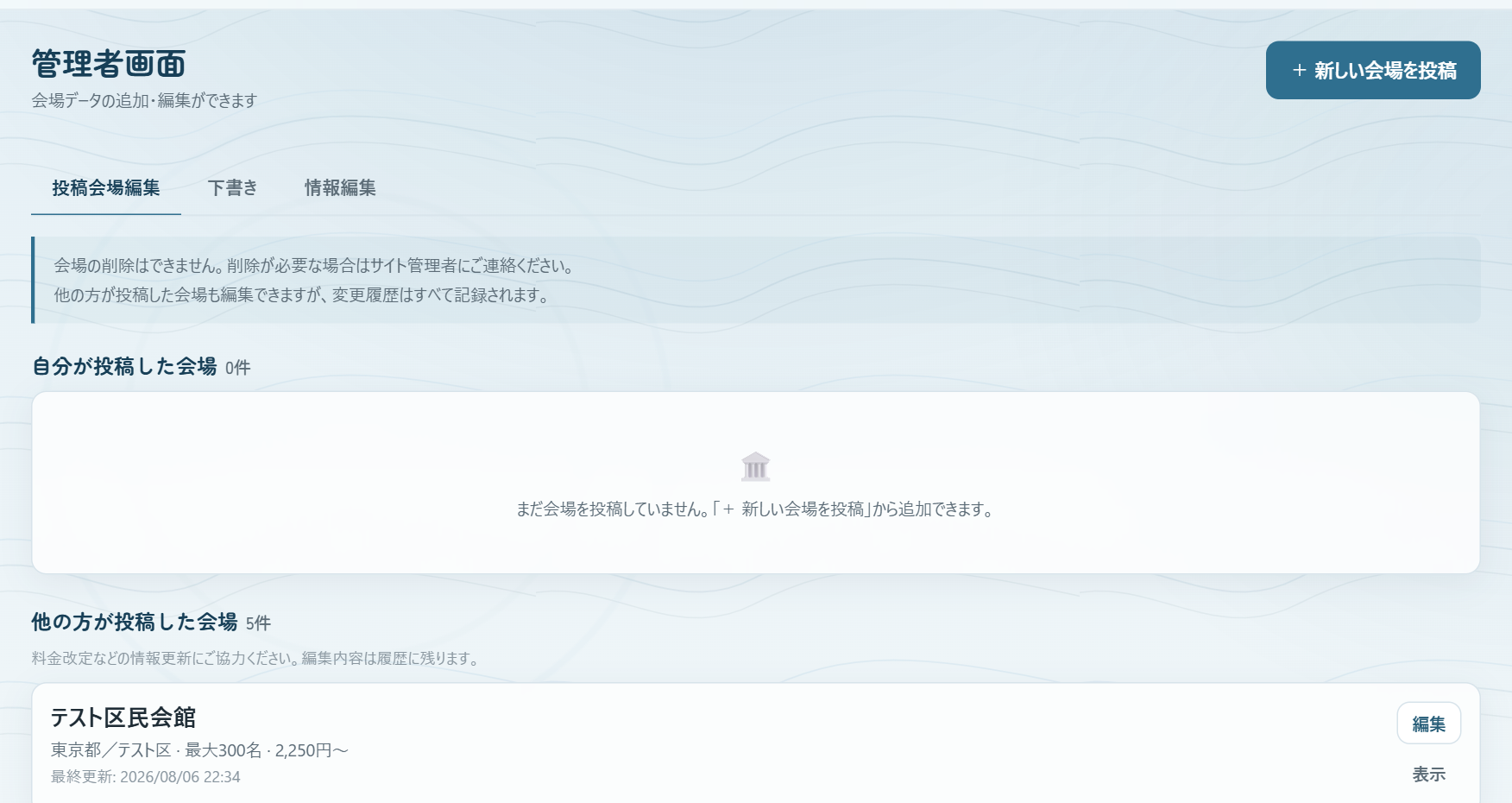
管理者画面を開く
Discord連携をすると、右上のメニューに「管理者画面」が現れます。 認定されると「認定管理者画面」になり、代理入力お願い!タブが増えます。
- 投稿会場編集: 自分が投稿した会場と、自分が代理入力して公開した会場だけです。 名前で絞り込み、30件ずつ表示します。
- 下書き: まだ公開していない、自分の会場です。90日間更新が無いと自動削除されます。 自分の下書きは削除できます(代理入力申請中は最上位管理者以外できません)。
- 代理入力お願い!(認定管理者のみ): 他の人が代理入力に出した下書きを引き受けて入力できます。
- 情報編集: 会場ページに表示される、あなたの名前とアイコンを設定できます。
基本情報を入力する
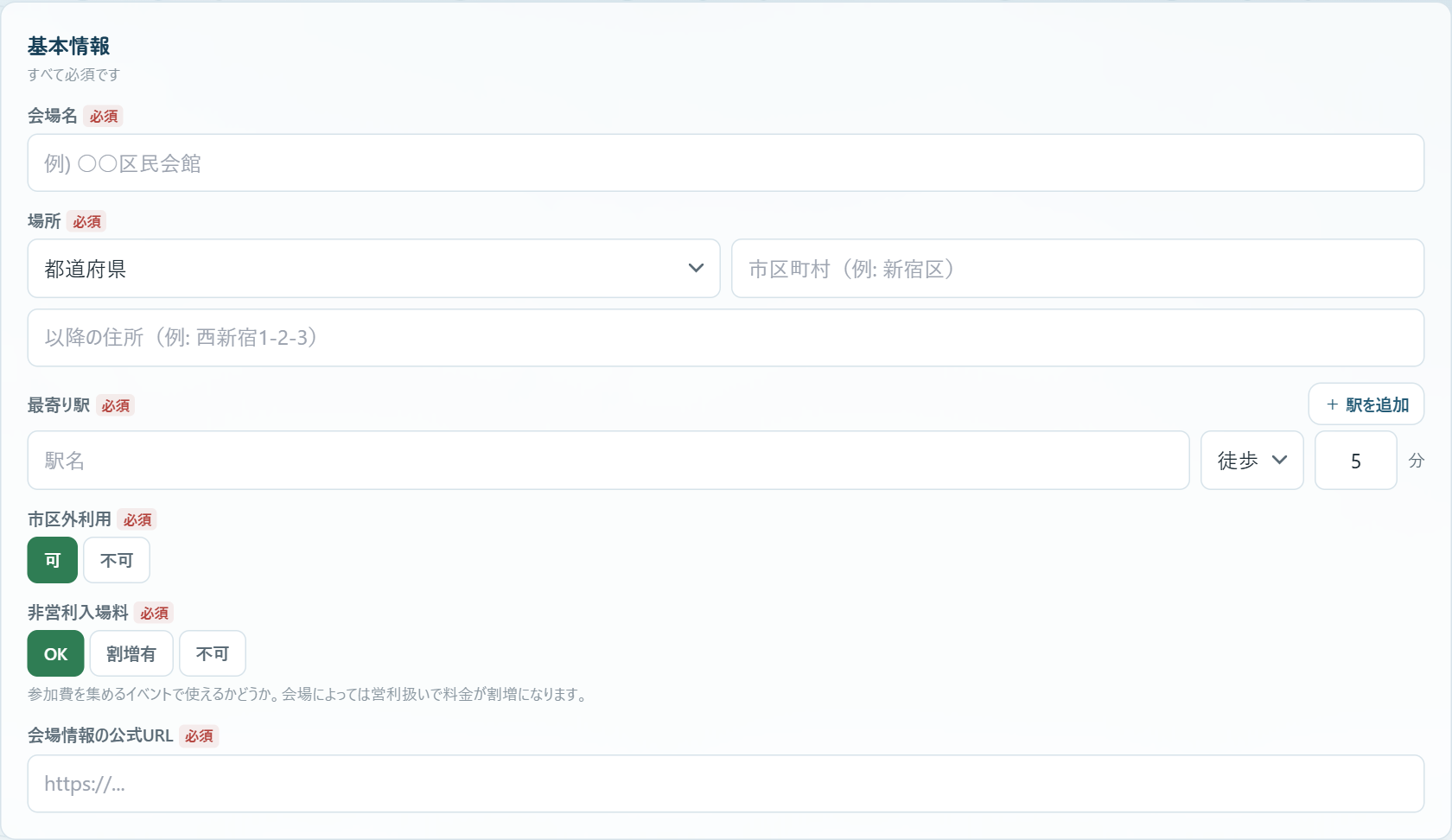
「+ 新しい会場を投稿」を押すと入力画面が開きます。まず基本情報を埋めます。
分からない項目があっても大丈夫です。「下書き保存」を押せば、途中まででも保存できます。
時間区分を設定する
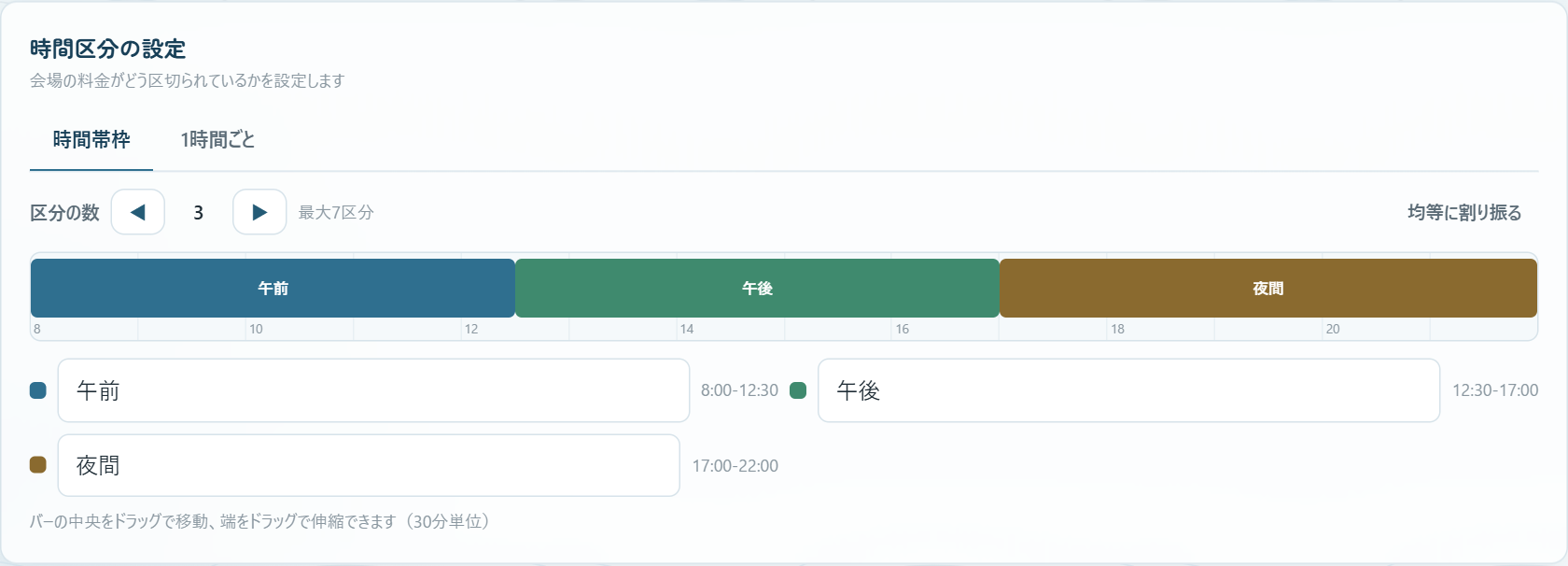
会場の料金の区切り方に合わせて、2つのモードから選びます。
- 時間帯枠: 「午前・午後・夜間」のように、まとまった枠ごとに料金が決まっている会場 (公共施設の多くはこちら)
- 1時間ごと: 「1時間あたり○○円」で決まっている会場
時間帯枠の場合は、区分の数を◀▶で決めてから、バーの両端で会場の開始・終了を詰め、区分と区分の境界だけをドラッグして区切ります (30分単位)。 区分そのものをつかんで動かすことはできません。 境界の小さな四角(◀▶)だけを横にドラッグします。 画面を上下にスクロールしたいときは、そのまま縦に動かしてください(横に動かしたときだけ時間が変わります)。
午前12時まで・午後13時から、のようにあいだを空けられる会場では、 「最大7区分」の横にある「区分間休憩時間」にチェックを入れます。 すべての区分のあいだに「休憩」が挟まり、その幅も境界のドラッグで変えられます。 チェックを外すと休憩は消えて区分がつながります。休憩は区分の数には入りません。
「均等に割り振る」は、入っている休憩を1時間ずつ残し、残りを区分で分けます。
部屋と料金を入れる
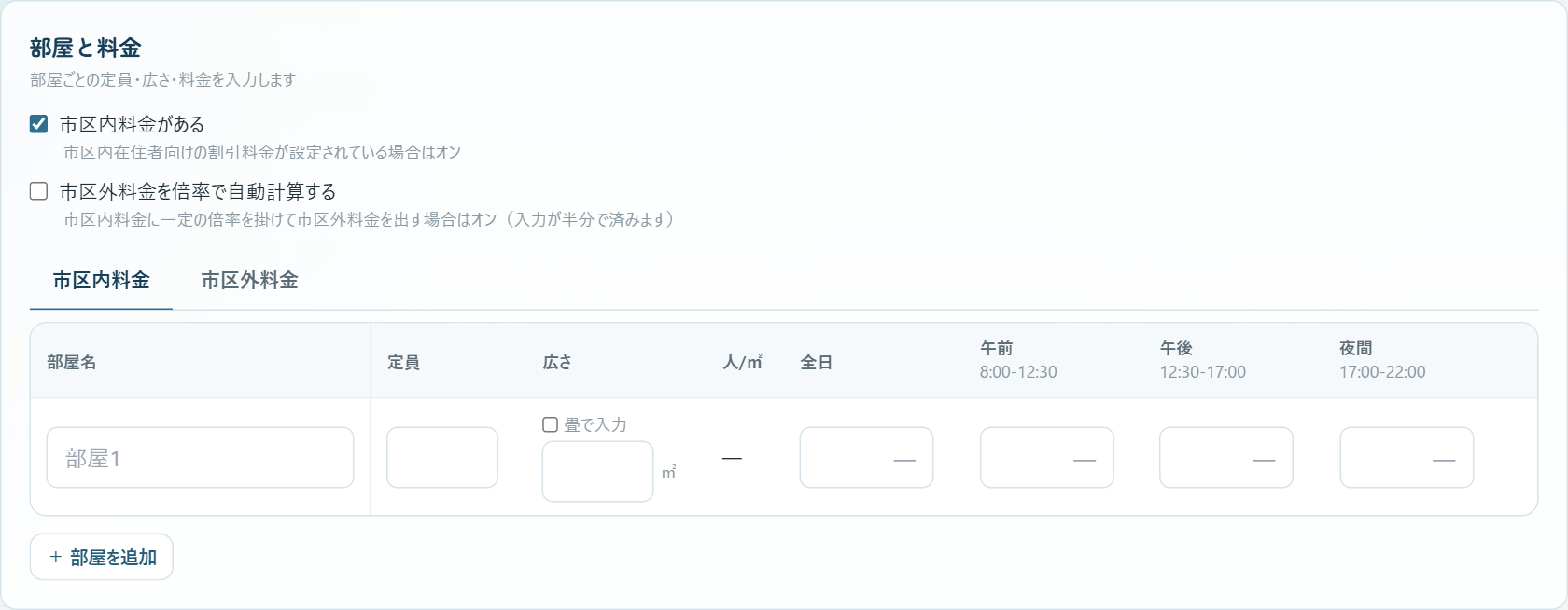
部屋ごとに、よく使う・名前・和洋・定員・広さ・料金を入れます。
- 市区内料金があるをオンにすると、市区内/市区外のタブが出ます。 いま見えているタブだけでなく、もう一方のタブにも料金を入れてください(市区内だけ入れて公開しようとすると、市区外が空だと止められます)。
- 市区外料金を倍率で自動計算するをオンにすると、 市区内料金だけ入れれば市区外料金が自動で計算されます(入力が半分で済みます)。
- 全日のマスの「区分料金を合算」がオン(初期状態)のときは、 各区分の料金を足した値が全日料金になります。手入力したいときだけ外します。 区分の料金を入れて入力欄から出ると、全日料金が合算し直されます。
- 部屋名の左の黄色い星は「よく使う」印です。押すと塗りつぶし、もう一度押すと枠線だけに戻ります。 すでに登録されている部屋は、空(未選択)のままで構いません。
- 部屋名の右の和洋は、和室か洋室かを選びます。片方を押すともう片方は外れます。 新しく足した部屋は洋室が最初から入っています。すでに登録されている部屋は空でも構いません。
- 広さの欄の上の「畳で入力」にチェックを入れると、畳数で入力できます。 会場ページでは自動的に㎡に換算して表示されます。未入力の広さは会場ページや検索で「?」と出ます。
- 部屋名・よく使う・和洋・定員・広さは、市区内/市区外のタブを切り替えても共通です。
- 市区内と市区外を逆に入れてしまったときは、表の右下の「市区内外料金入れ替え」を押すと、 全日・各区分(または1時間)の同じマス同士が入れ替わります。 全日が「区分料金を合算」のときは、入れ替え後も合算のままになります。
- スマホでは表を横にスワイプすると、名前の右にある和洋・定員・広さ・料金が見えます。 パソコンでは表の上にポインタを置いて Ctrl+ホイール で横に動きます(Ctrlを押していないときは、いつもどおり上下スクロールです)。
- 部屋の順番は、パソコンでは名前欄をドラッグ、スマホでは名前欄を約0.5秒長押しすると浮いて入れ替えできます。 すぐ指を動かすと、いつもどおりページのスクロールになります。 名前を直すときは入力欄をタップしてから書いてください。
設備などを選ぶ
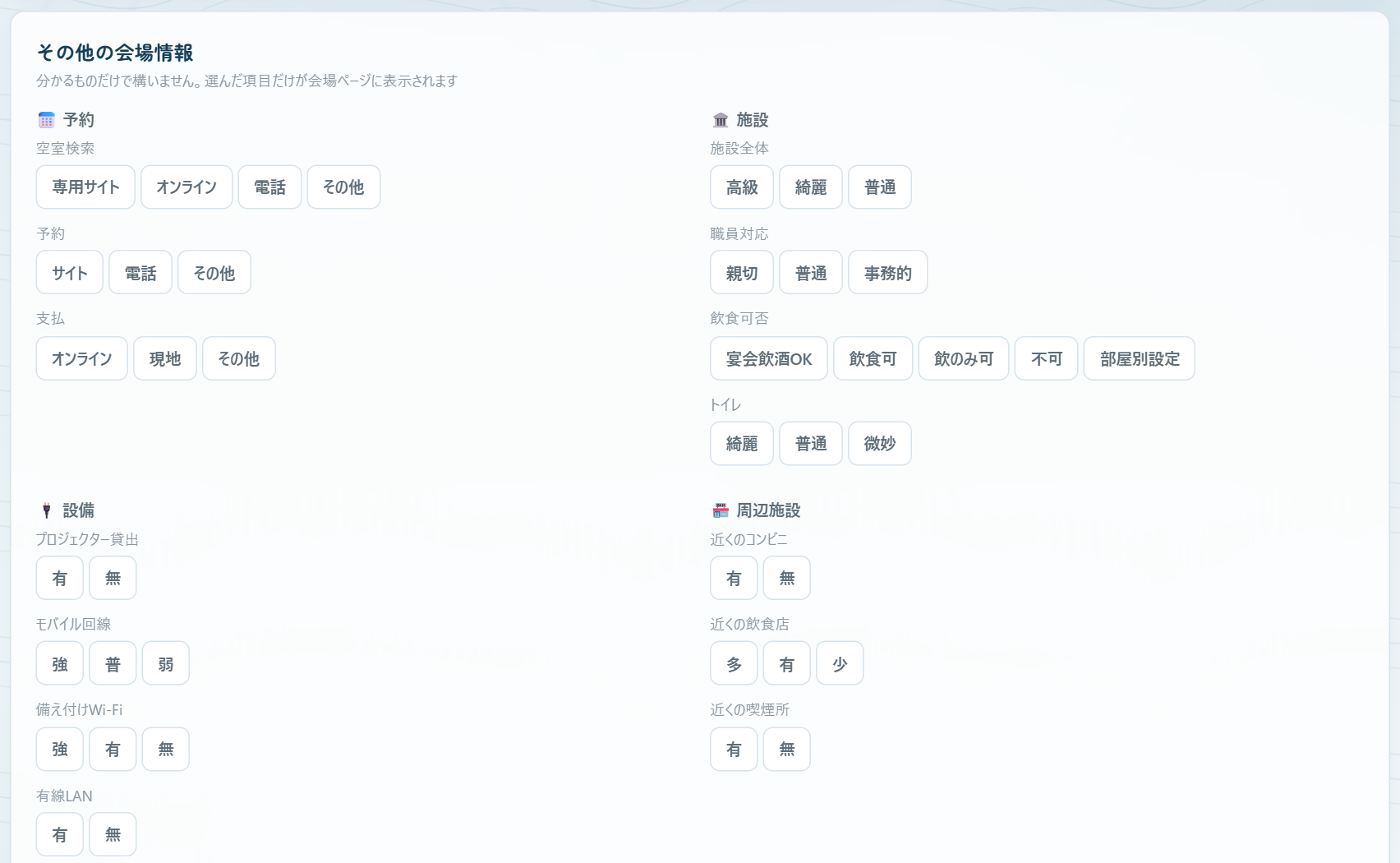
分かる項目だけボタンを押してください。押した項目だけが会場ページに表示されます。 分からない項目は押さないままで構いません。
押し間違えたときは、項目名の横の「解除」を押すと選択を外せます。 予約の空室検索または予約で電話を選ぶと、予約の一番下に電話番号欄が出ます。 会場ページではその番号をタップすると発信できます。
公開する・代理入力に出す
入力が終わったら、画面下の「公開する」を押すと会場ページが公開されます。 公開後は同じボタンが「更新する」に変わります。 下書き保存・公開・更新は、サーバー負荷を抑えるため60秒に1回です。 一般の方は公開中の会場を下書きに戻せません(認定管理者のみ)。
記入が足りないと公開できず、足りない項目の一覧が出ます。 部屋と料金で市区内/市区外があるときは、市区内料金か市区外料金かまで書きます。 市区内だけ埋めて市区外を見ていない、という漏れが多いです。
「下書き保存」の左に「代理入力に出す」があります。 会場名と公式URLだけ入っていれば申請できます。 一般は初回連携から24時間は1件、以降は所持3件まで。取り下げは認定管理者以上のみです。 認定管理者が引き受けて公開すると、会場ページに代理入力者も表示されます。
なお、すべての編集内容は記録され、サイト管理者が確認・巻き戻しできるようになっています。